
はじめに
メモリ8GBのM1 MacBookにUTMでKali Linuxを入れ、最終的にデスクトップを表示できました。最初に作ったQEMUのVMは、ブートメニューのあとで画面が黒いままでしたが、Apple仮想化で作り直したら成功しました。この記事は、その経緯と、分かったこと・まだ分からないことの記録です。
※ 以前の2本の記事に、誤りと未解決の部分があります。訂正は「分かったこと・分からないこと」にまとめています。
環境
| 項目 | 内容 |
|---|---|
| Mac | MacBook Pro 13インチ(M1、2020)、メモリ8GB |
| macOS | Tahoe 26.7.1 |
| UTM | 5.0.8 (128) |
| ISO | kali-linux-2026.3-installer-arm64.iso(3.77GB) |
| VMの設定 | メモリ4096MiB、ストレージ64GiB |
経緯1:QEMUのVMで、ブートメニューのあとが黒いまま
最初のVMは、UTMの標準であるQEMUで作りました。ここでは次のことが起きました。
- Intel用のファイルをダウンロードした。 Pre-built VMsのQEMUは名前が
amd64で、M1には合いません。Installerのページで「Apple Silicon (ARM64)」に切り替え、arm64のISOを入れ直しました。 - ISOの接続方法で止まった。 インターフェイスをVirtIOにすると「Device … is not removable」というエラーになり、SCSIにするとUEFIシェルに落ちてISOを読めませんでした。「リムーバブル」にチェックを入れ、インターフェイスを USB にして、ようやくGRUBのメニューが出ました。
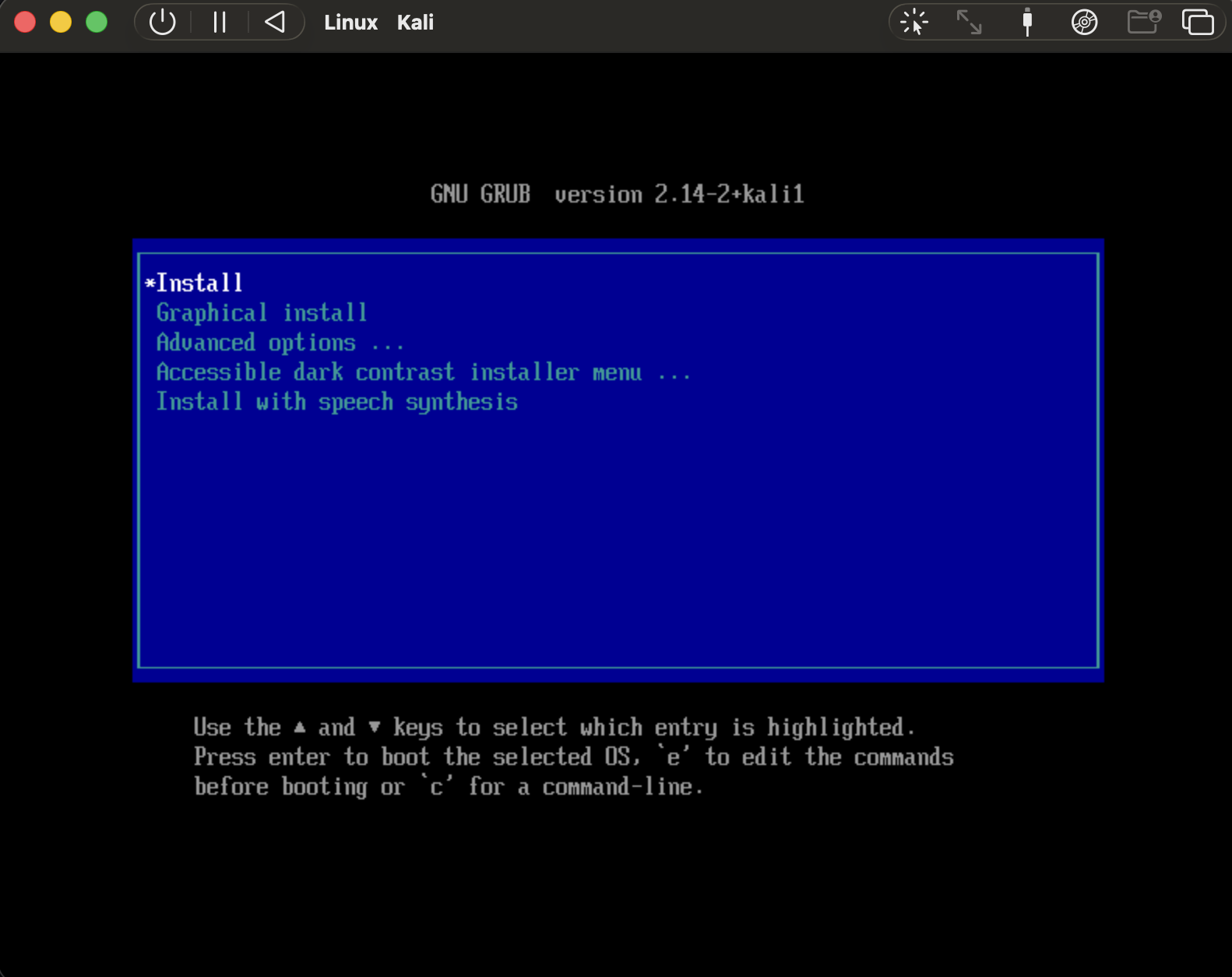
- GRUBの先に進めなかった。 「Install」「Graphical install」のどちらでも、言語選択の画面が出ませんでした。
nomodesetを付けると「Display output is not active.」と表示され、ディスプレイをvirtio-gpu-pciやvirtio-ramfbに変えても変わりませんでした。 - 動いてはいるが、描画できていなかったように見える。 アクティビティモニタでは、QEMULauncherが約199%のCPUを使い続けていました。10分以上待っても画面は黒いままでした。
経緯2:Apple仮想化で作り直して成功
QEMUのVMは見切り、新しいVMを 「Apple 仮想化を使用」にチェックを入れて 作り直しました。設定は次のとおりです。
- 「新規仮想マシンを作成」→「仮想化」→「Linux」を選ぶ。
- 「Apple 仮想化を使用」にチェックを入れ、「Boot from ISO image」で
arm64のISOを指定する。 - メモリは4096MiB、OpenGLアクセラレーションはオフのままにする。
- ストレージは64GiBにして保存する。共有ディレクトリは設定しない。
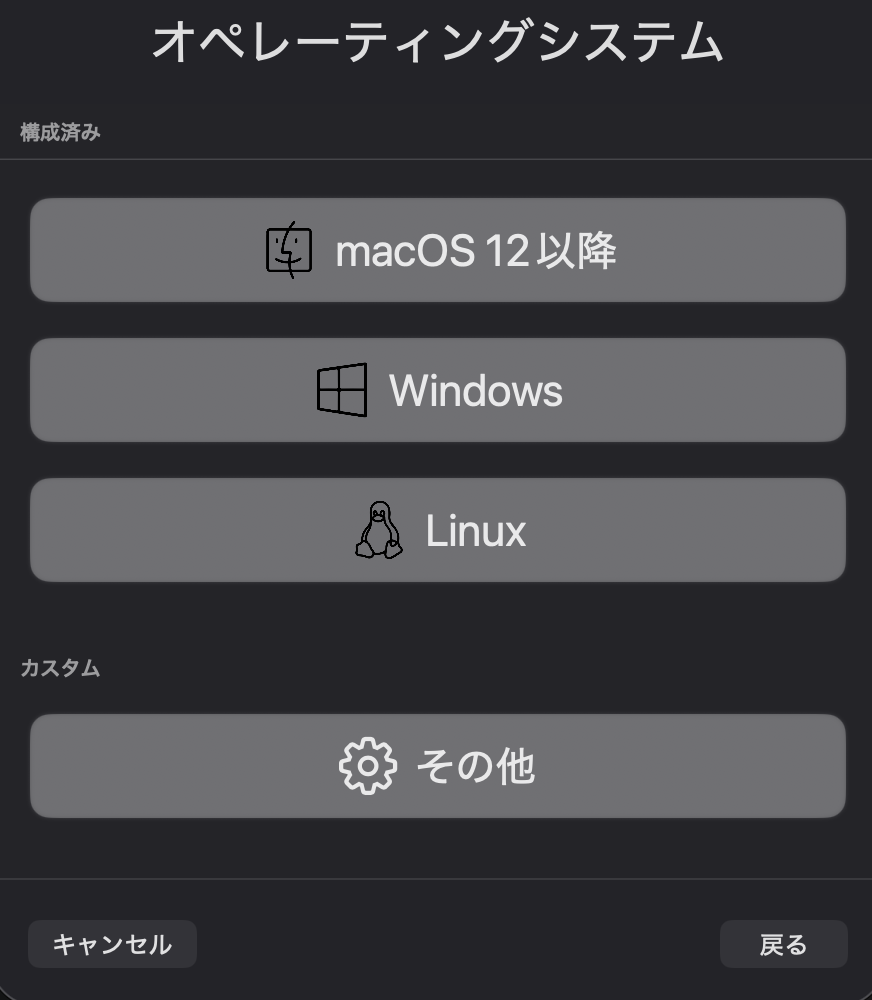
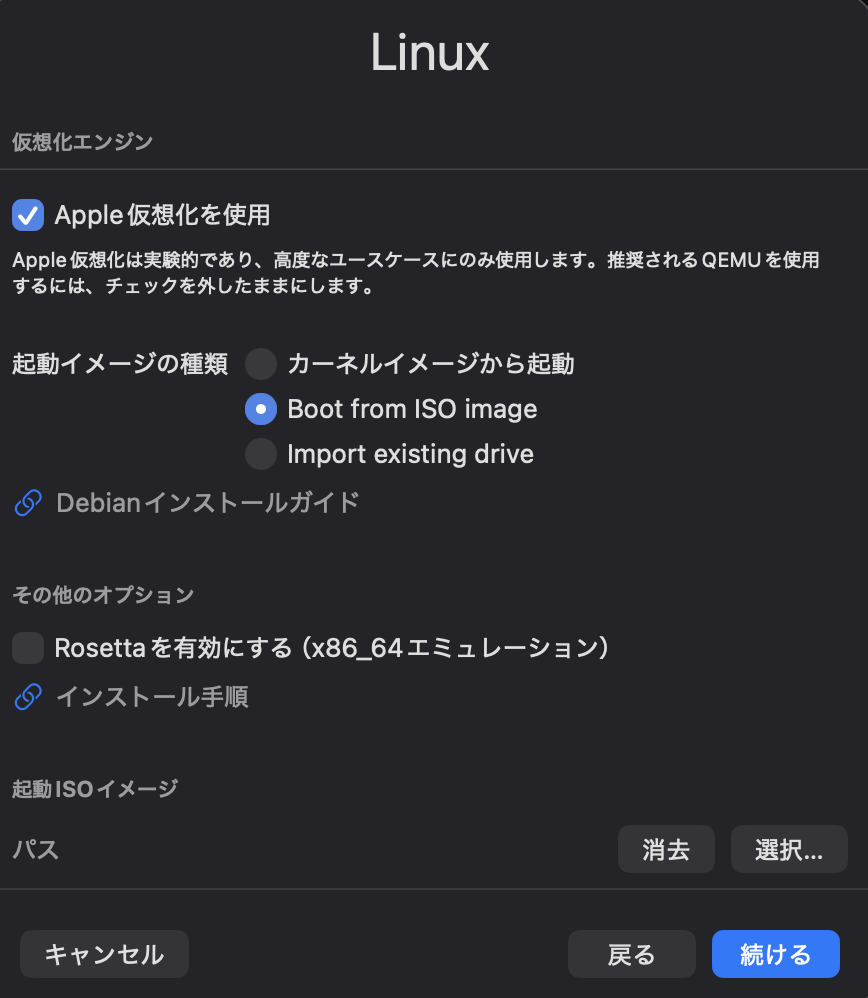
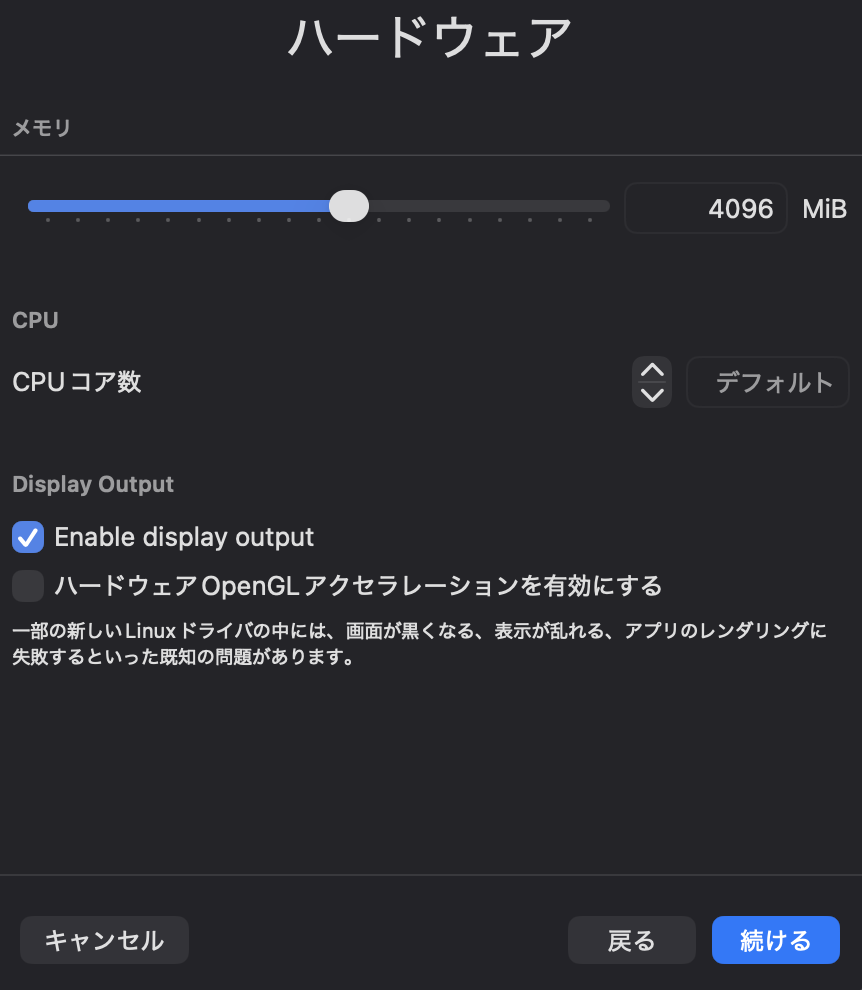
ここでもエラーが出ました。 ▶で起動すると「仮想マシンの構成が正しくありません。ストレージデバイスのアタッチメントが無効です。」と表示されました。
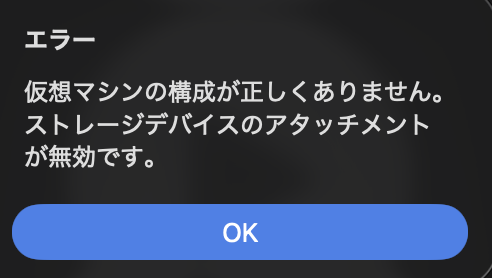
確認したことは次のとおりです。
- ISOのドライブにはファイル名が入っていて、サイズも3.77GBで合っていた。
- メインディスクはASIF形式の64GiBだった。ドライブ一覧に「4 MB」と出ていたのは、実際に使っている容量だと思われる。
- メインディスクを削除してISOだけにしても、同じエラーが出た。
そこで、ISOを「書類」フォルダに移し、ISOのドライブを入れ直したところ、起動してKaliのインストーラーが表示されました。ISOの置き場所と入れ直しのどちらが効いたのかは、切り分けていません。
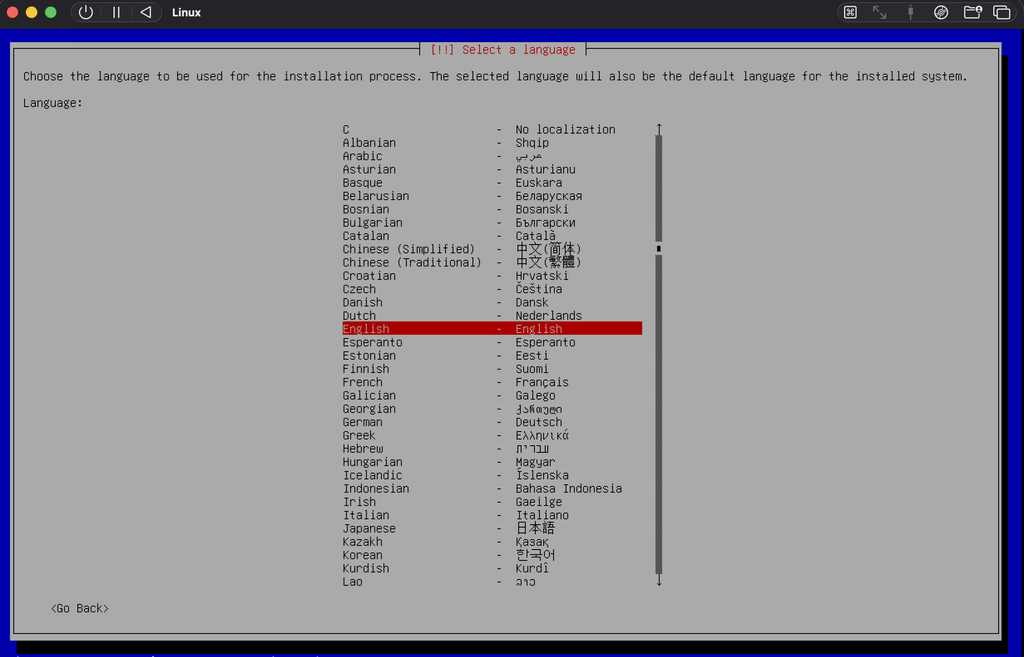
インストーラーの選択(キーボードだけで操作します)
- 言語は English にする。
- 場所は Japan にする。
- キーボードは、自分のMacの配列に合わせる。
- ホスト名は初期値の
kaliにする。 - ユーザー名とパスワードを決める(忘れないようにメモする)。
- 区画は「Guided – use entire disk」→「All files in one partition」を選ぶ。
- 「Write the changes to disks?」は
<Yes>に動かして Enter を押す。 - ソフトの選択は、初期設定の Xfce・top10・default のまま進める。
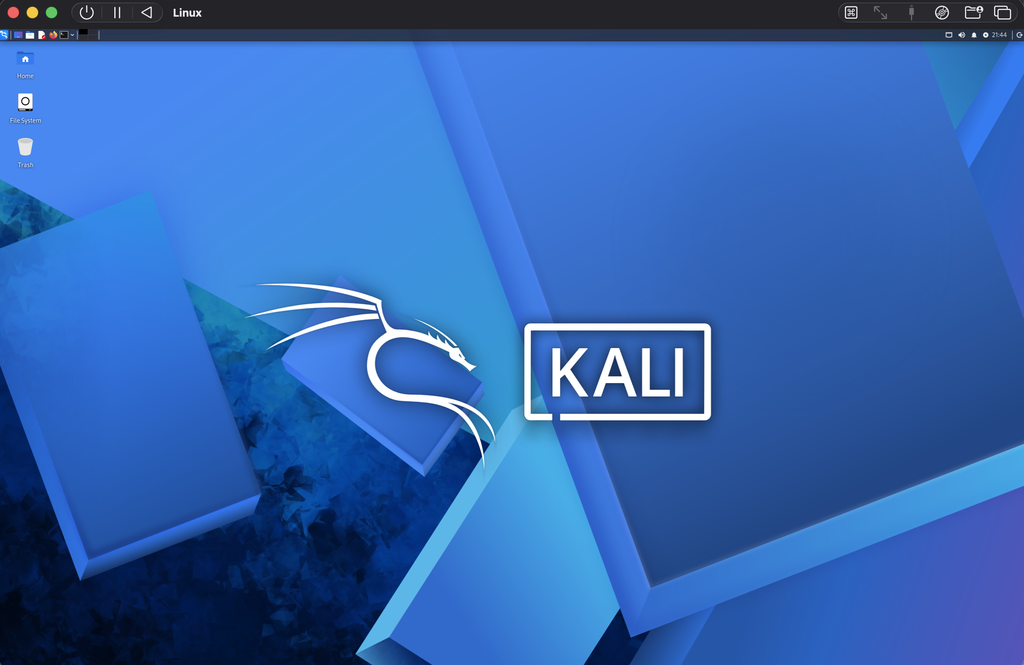
ソフトの選択から完了まで、約30分かかりました。完了後にISOを取り出して再起動すると、Xfceのデスクトップが表示されました。
2つのVMの違い
最初のVM(QEMU)と、成功したVM(Apple仮想化)の違いは、仮想化エンジンとISOの扱いです。「未確認」の項目は、次回に確かめます。
| 項目 | 最初のVM(QEMU) | 成功したVM(Apple仮想化) |
|---|---|---|
| 仮想化エンジン | QEMU | Apple仮想化 |
| ISOの接続 | 手動で「リムーバブル」+USBに設定 | 自動(入れ直した) |
| ISOの保存場所 | 未確認 | 書類フォルダ |
| ディスプレイ | virtio-gpu-pci / virtio-ramfb を試した | 自動で決まる |
| ディスクの形式 | 未確認 | ASIF(64GiB) |
| 結果 | GRUBのあとが黒いまま | インストール完了、デスクトップ表示 |
分かったこと・分からないこと
分かったこと
- ファイル名の
amd64はIntel用、arm64がM1用。ダウンロード前に必ず確認する。 - ISOはFinderでは開かず、UTMの中で指定するだけにする。「初期化」は押さない。
- QEMUのVMでは、ISOを「リムーバブル」のUSBとして接続すると、GRUBまで進めた。
- Apple仮想化 + 通常のISOインストールで、最後までインストールできた。
- メモリ8GBのMacでは、軽いXfceが標準のままで十分動く。
分からないこと
- QEMUのVMが黒いままだった原因。CPUは使われていたので、描画の仕組みの違いではないかと推測していますが、確認できていません。
- Apple仮想化のエラーが解消した理由。ISOの置き場所が悪かった、または入れ直しで直った、のどちらかだと考えていますが、切り分けていません。
以前の記事の訂正
前の記事に、「Kali公式のUTM用ビルド済みVMに切り替える」と書いた部分がありますが、これは誤りでした。Pre-built VMsのページにはApple Silicon向けの切り替えがなく、QEMUの配布は amd64 のみで、ARMタブにあるのはラズベリーパイなどの実機用イメージだけでした。他のサイトに「Apple Silicon向けのUTM用パッケージがある」と書いた記事も見つかったため、過去の版にあっただけの可能性はありますが、2026年11月時点の公式ページでは確認できませんでした。
同じ環境の人へのチェックリスト
- ISOのファイル名に
arm64と入っている - ISOを「書類」フォルダなど、分かりやすい場所に置いた
- 新規作成で「Apple 仮想化を使用」にチェックを入れた
- インストーラーはキーボードだけで操作する(マウスは使えない)
- ユーザー名とパスワードをメモした
- インストール完了後、ISOを取り出してから再起動した
- 起動後に
passwdでパスワードを変えた sudo apt updateとsudo apt full-upgrade -yで更新した- 動く状態でVMを複製して、バックアップを取った
学習の練習は、自分の環境と、CTFや学習サイトなど明示的に許可された対象だけで行います。
コメント